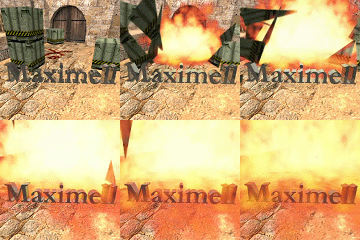
Наконецто я нашол время дописать свой старый урок, расписал всё довольно подробно, на новичка.
Для начала поставьте метрическую систему в "Generic Units" (Customize > Units Setup), это для того чтобы у нас не было несоответствия с размерностью.
В видовом окне перспективы создайте параллелепипед размерами 100x100x50 (длина, ширина, высота соответственно).
Create > Standard Primitives > Box (Создание > Стандартные примитивы > Параллелепипед)
Для его создания используйте keyboard entry (ввод точных значений с клавиатуры).
Теперь необходимо поместить ещё один параллелепипед внутрь уже созданного.
Для этого просто скопируем уже существующий бокс и инструментом "scale" (масштабирование) уменьшим его.
По умолчанию центр, относительно которого будет масштабироваться параллелепипед, находится внизу. Чтобы всё было проще поставим этот центр в геометрический центр объекта.
На командной панели раскройте свиток "Hierarchy" (Иерархия), там щёлкните по кнопке "Affect Pivot Only" (Оперировать только центром вращения).
Теперь вы можете управлять положением центра вращения параллелепипеда. Чтобы поместить этот центр в геометрический центр объекта щёлкните по кнопке "Center to Object".
Для деактивации режима оперирования центром вращения объекта, снова щёлкните по кнопке "Affect Pivot Only".
В видовом окне перспективы (Perspective), зажав Shift, инструментом "
Select and Uniform Scale" (Выделить и равномерно масштабировать |

) немного уменьшите параллелепипед.
Используйте режим просмотра "Wireframe" (hotkey - "F3").
Теперь соедините эти два параллелепипеда между собой инструментом "Boolean".
На виде сверху (Top) выделите больший параллелепипед и выполните команду - Create > Compound > Boolean (Создание > Состовные объекты > Булевы операции).
В результате, справа, на командной панели появилась панель управления булевыми операциями.
С свитке "Pick Boolean" щёлкните по кнопке "Pick Operand B" (Назначить операнд Б). Выберите меньший параллелепипед.
В группе "Operation" (Операция) переключатель (radio button) должен стоять у "Subtraction (A-B)".
На виде спереди (Front) добавьте в сцену текст. Для этого выполните команду Create > Shapes > Text (Создание > Формы > Текст).
Пишите свой текст, выберите шрифт, размер (size) относительно параллелепипедов должен быть примерно как на рисунке 03.
Теперь придадим объём плоской фигуре - Modifiers > Mesh Editing > Extrude (Модификаторы > Редактирование поверхности > Выдавливание).
В результате в правой части программы появилась панелька управления модификатором.
Значение "Amount" сделайте равным 5. На виде сверху немного опустите этот текст так как показано на рисунке 04.
Скопируйте текст щёлкнув него с зажатой клавишей "Shift" (Шыфт). В появившемся окне выберите "Copy" (Копировать). Количество копий (Number of Copies) оставьте 1.
Выделите параллелепипед и выполните команду - Create > Compound > Boolean (Создание > Состовные объекты > Булевы операции).
Щёлкните "Pick Operand B" и выберите текст.
В группе "Operation" (Операция) переключатель (radio button) должен стоять у "Subtraction (A-B)".
Копирование было необходимо для того, чтобы сам текст остался после выполнения булевой операции.
Добавим в сцену два источника света: первый будет освещать буквы, второй будет создавать сам эффект видимого света.
Выполните команду Create > Lights > Standard Lights > Omni (Создание > Светильники > Стандартные источники света > Всенаправленный точечный светильник).
Создайте два источника света и поставьте их так как показано на рисунке 05. На рисунке наложено два вида - вид сверху (основной) и вид слева (прозрачный).
Настроим светильник, находящийся внутри параллелепипеда.
В свитке "General Parameters" (Основные настройки) в группе "Shadows" (Тени) поставльте галку "On" (Использовать), а тип тени "Shadow Map" (Карта тени).
В свитке "Intensity/Color/Attenuation" (Интенсивность/Цвет/Затухание) счётчик "Multiplier" делайте равным 3, а цвет справа от него выберите по вкусу.
Я выбрал светло-серый (RGB: 220,220,220).
В группе "Far Attenuation" (Затухание) поставьте галки у "Use" (Испоьзовать) и "Show" (Показывать), а счётчики "Start" и "End" соответственно 125 и 250.
И самое главное - раскройте свиток "Atmospheres & Effects" (Эффекты), щёлкните по кнопке "Add" (Добавить) и выберите "Volume Light" (Видимый свет).
В результате в колонке эффектов этого источника света появился эффект "Volume Light". Для его настройки щёлкните по кнопке "Setup" (Настройки).
В появившемся окне "Environment and Effects" (Окружение и эффекты) в свитке "Volume Light Parameters" (Настройки эффекта видимого света) все настройки эффекта.
Для "Filter Shadows" поставьте переключатель в положение "High" (Высоко).
Можете конечно ещё поиграть с циферками. В группе "Noise" (Шум) можно сделать более реалистичный свет, добавив в него помехи (шум),
ибо сам эффект видимого света возникает из-за частиц пыли, отражающих свет.
Теперь настроим материал для параллелепипеда. Сделаем его невидимым.
Откройте редактор материалов (Material editor; hotkey "M") в нём выберите свободную ячейку и щёлкните по кнопке "Standard".
В появившемся окне выберите "Matte/Shadow" в настройках материала в группе "Atmosphere" (Атмосфера) поставьте галку "Apply Atmosphere" (Использовать),
а переключатель (radiobutton) поставьте "At Object Depth". Примените этот материал к параллелепипеду: выберите параллелепипед, и в редакторе материалов щёлкните по
кнопке "
Assign Material to Selection" (Назначить материал выбранным объектам |

), или просто перетащите материал из ячейки на объект

.
Нажмите на кнопку "
Quick render" (Быстрый рендер) или щёлкните
F9 для просмотра результата
.
The end
 Участники
 Календарь
 Поиск
Поиск F.A.Q.
 Регистрация
 Вход
Вход Начало